옵시디언 플러그인 4개 설치하고 비공개 저장소로 백업하기
Calendar·Homepage·Excalidraw·Git 플러그인을 설치하고, 다른 사람 정보가 담긴 폴더만 빼고 GitHub 비공개 저장소에 자동 백업되게 한 과정
지난 글에서 옵시디언을 설치하고 Claude Code와 연결했습니다. 그 뒤로 지난 작업 대화를 요약해 프로젝트·결정·배운 것·글감·작업 일지 폴더에 나눠 넣었더니 노트가 30개 가까이 쌓였습니다. 이제 노트를 날짜별로 보고, 켤 때마다 같은 곳에서 시작하고, 맥이 고장 나도 잃지 않게 하고 싶어서 플러그인 네 개를 설치했습니다.
| 플러그인 | 하는 일 | 고른 이유 |
|---|---|---|
| Calendar | 오른쪽에 달력을 띄우고 날짜를 누르면 그날 일지를 연다 | 작업 일지를 날짜별로 본다 |
| Homepage | 옵시디언을 켜면 정해 둔 노트부터 연다 | 폴더 입구인 「홈」 노트에서 시작한다 |
| Excalidraw | 손그림·도형·화살표로 그림을 그린다 | 생각을 글보다 그림으로 정리할 때가 많다 |
| Git | 보관함을 GitHub 저장소에 자동으로 백업한다 | 맥이 고장 나도 노트가 남는다 |
1. 제한 모드 끄기
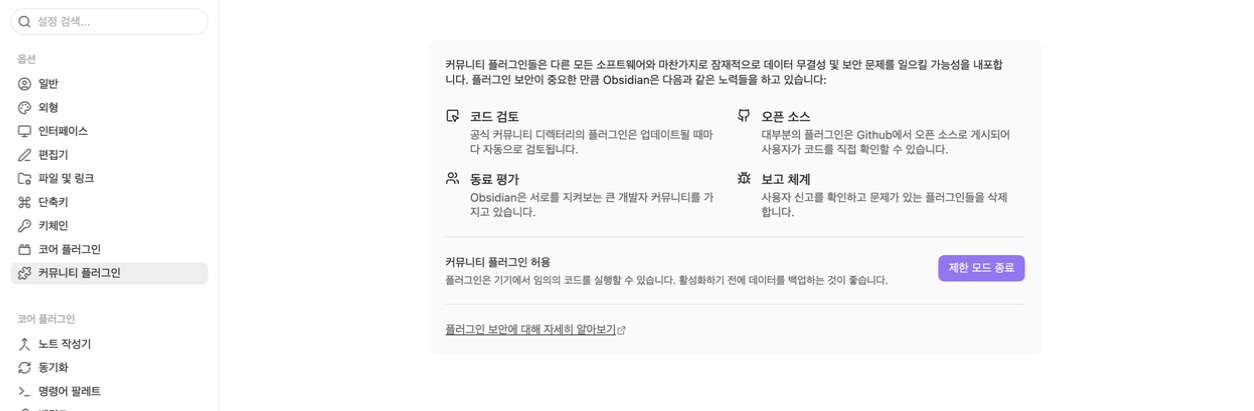
옵시디언 플러그인은 두 종류입니다. 처음부터 들어 있는 코어 플러그인은 켜고 끄기만 하면 됩니다. 다른 사람이 만든 커뮤니티 플러그인은 「제한 모드」를 꺼야 쓸 수 있습니다.
설정 → 커뮤니티 플러그인에 들어가면 옵시디언이 먼저 안내문을 보여 줍니다. 공식 목록의 플러그인은 업데이트될 때마다 자동으로 검토하지만 플러그인이 기기에서 코드를 실행할 수 있으니 켜기 전에 데이터를 백업해 두라는 내용입니다.
2. 찾아서 설치하기
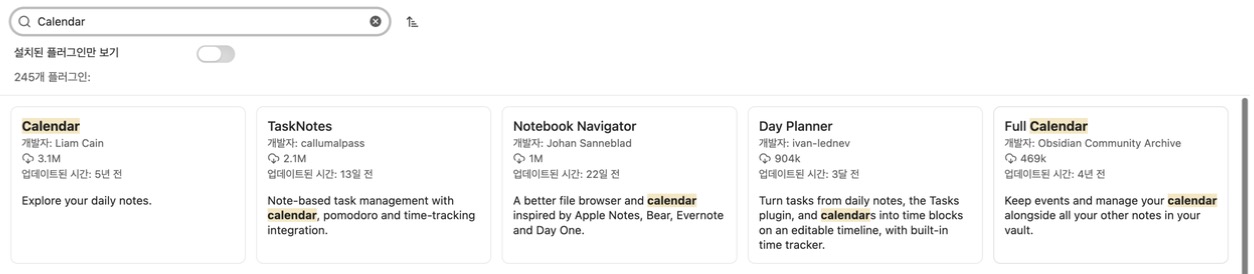
「탐색」에서 이름으로 검색합니다. 이름이 비슷한 플러그인이 여럿 나와서 개발자와 다운로드 수를 같이 확인했습니다. Calendar는 Liam Cain이 만든 것으로, 다운로드가 310만 회였습니다.
들어가면 버전, 개발자, 소스 코드 저장소 주소가 나옵니다. 「설치」를 누르고 설치가 끝나면 같은 자리에 생기는 「활성화」를 한 번 더 눌러야 실제로 켜집니다.
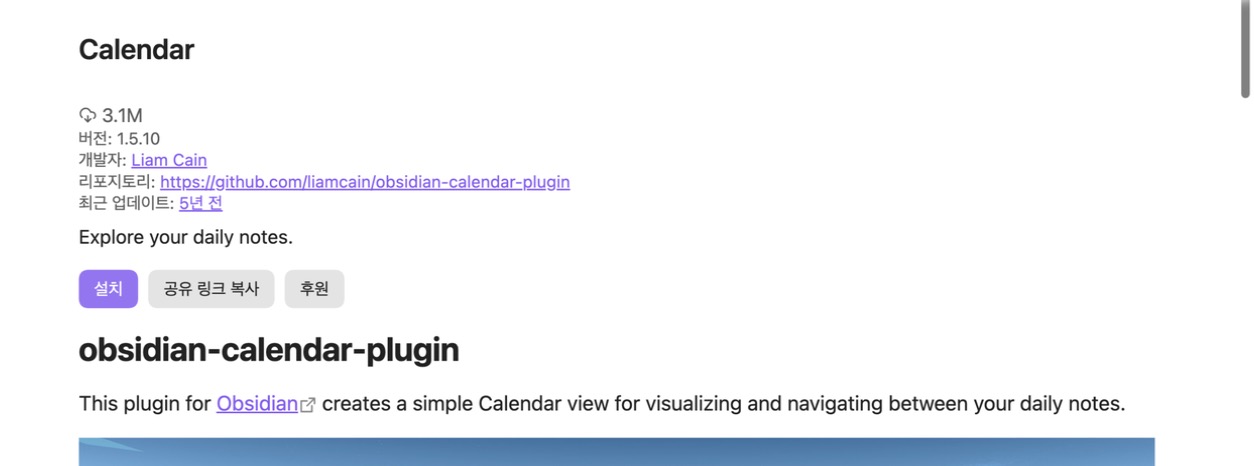

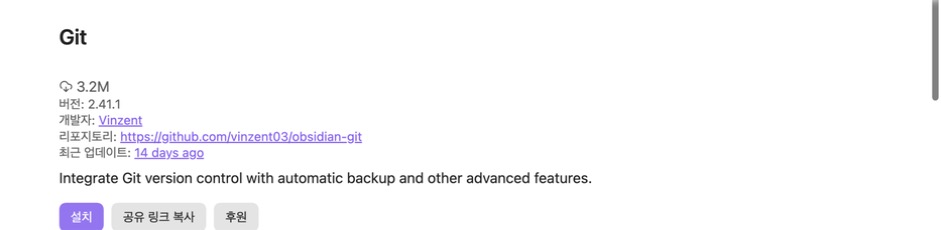
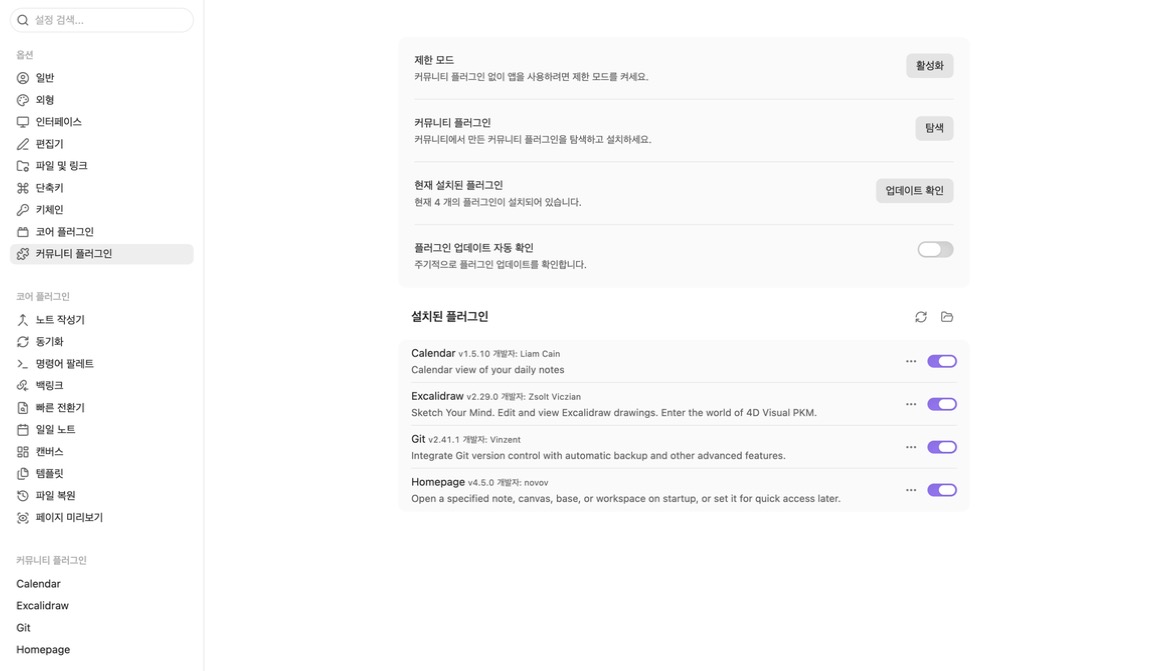
나머지 세 개도 같은 방법으로 설치했습니다. Calendar는 마지막 업데이트가 5년 전이지만 다운로드가 많고 지금도 문제없이 동작합니다. Git은 Vinzent가 만든 것으로, 다운로드 320만 회에 2주 전에도 업데이트가 있었습니다.
네 개가 모두 켜진 모습입니다.
3. 플러그인 설정
Homepage: 「홈」 노트에서 시작하기
Homepage는 처음에 Home이라는 노트를 열도록 되어 있습니다. 보관함의 입구 노트 이름이 홈이라서 File 칸을 홈으로 바꿨습니다.
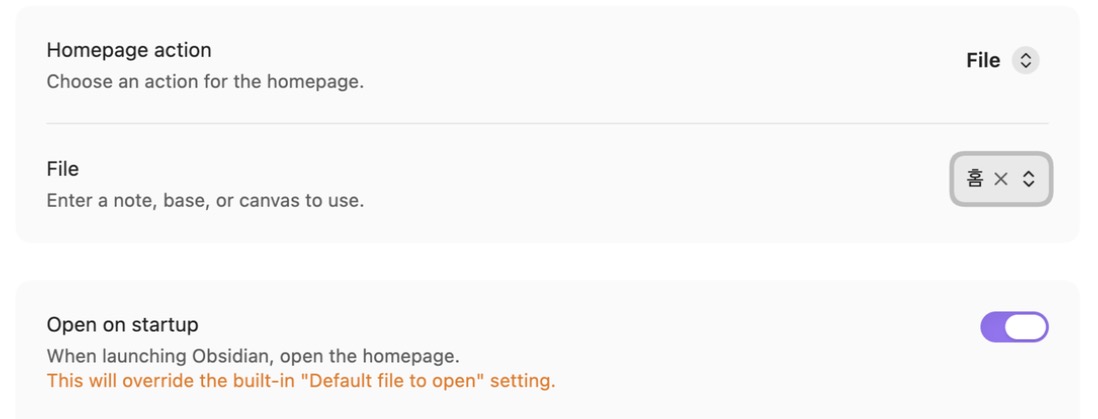
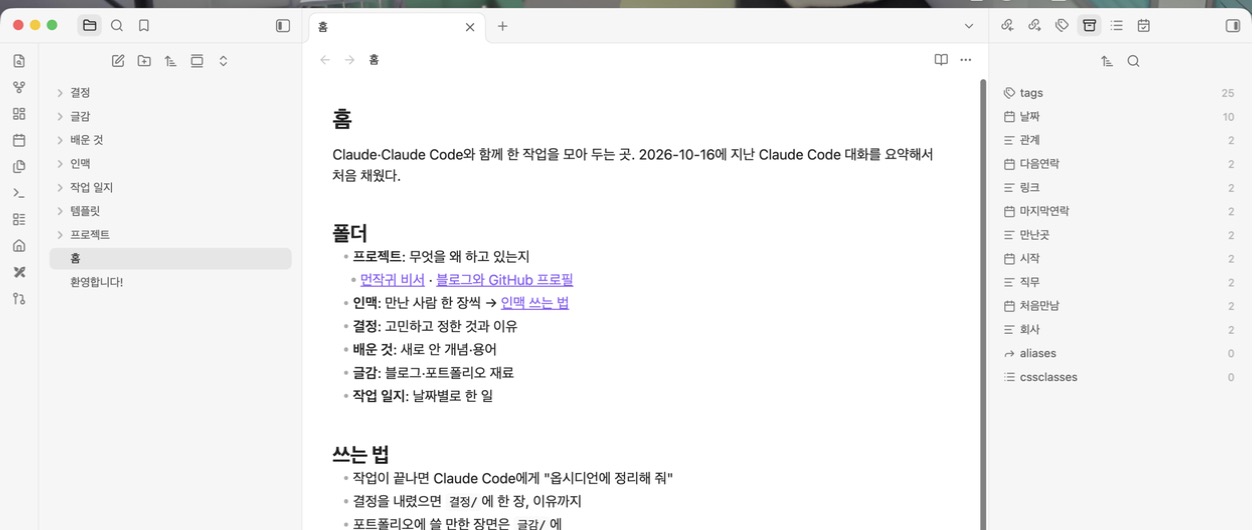
옵시디언을 껐다 켜면 마지막에 보던 노트 대신 홈 노트가 열립니다.
Calendar: 작업 일지와 짝 맞추기
Calendar는 옵시디언의 코어 플러그인인 「일일 노트」 설정을 그대로 따릅니다. 그래서 일일 노트를 먼저 정해 두었습니다.
- 폴더:
작업 일지 - 파일 이름:
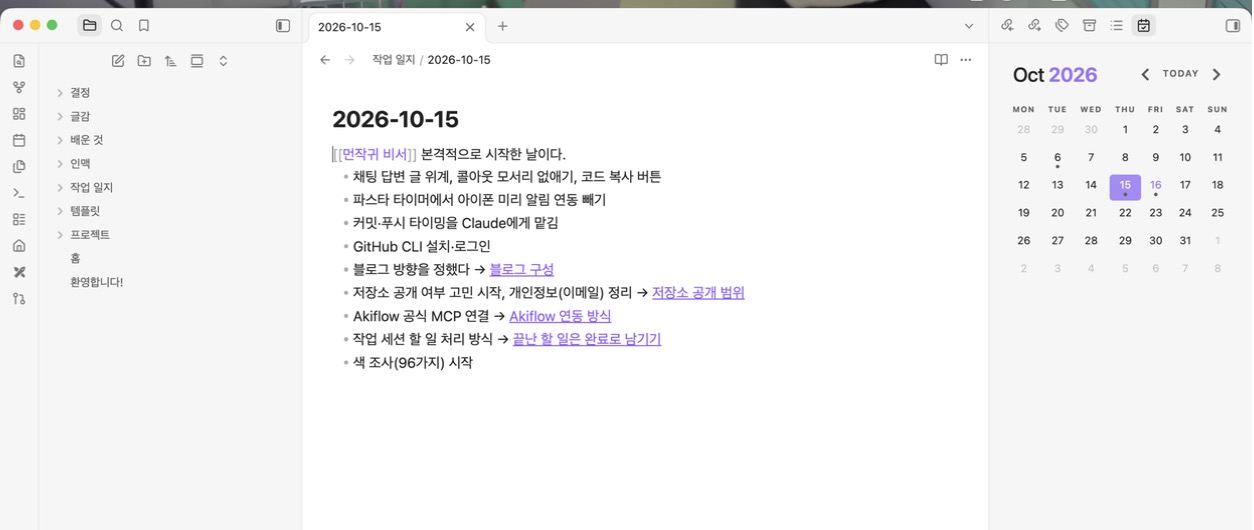
YYYY-MM-DD(예: 2026-10-16) - 틀: 「한 일 · 정한 것 · 배운 것 · 내일 할 일」 네 칸
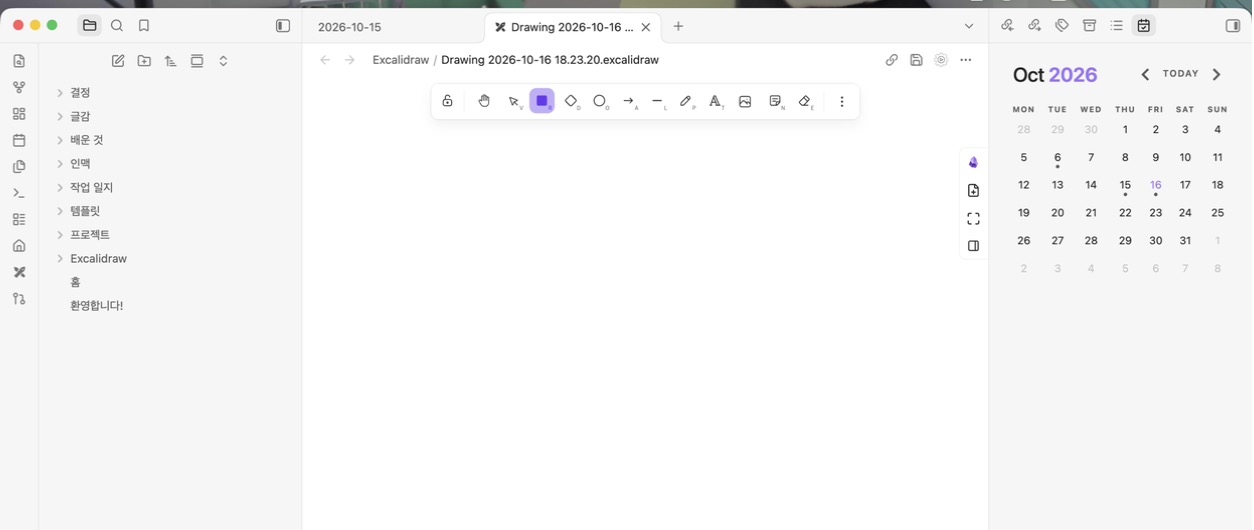
일지가 있는 날에는 달력에 점이 찍히고 날짜를 누르면 그날 일지가 열립니다. 일지가 없는 날을 누르면 틀이 채워진 새 일지가 만들어집니다.
Excalidraw
왼쪽 세로 아이콘 줄에 Excalidraw 아이콘이 생깁니다. 누르면 Excalidraw 폴더에 새 그림 파일이 만들어지고 위쪽에 사각형·마름모·원·화살표·펜 같은 도구가 나옵니다.
4. Git으로 비공개 저장소에 백업하기
Git 플러그인은 보관함 폴더가 git 저장소여야 동작합니다. 순서는 이렇습니다.
- 보관함 폴더를 git 저장소로 만든다.
- GitHub에 비공개 저장소를 새로 만들고 연결한다.
- 백업에서 뺄 것을
.gitignore파일에 적는다. - Git 플러그인에서 자동 백업 간격을 정한다.
백업에서 뺀 것
비공개 저장소라도 GitHub 서버에 파일이 올라가는 것은 같습니다. 그래서 무엇을 올릴지 먼저 정했습니다.
| 뺀 것 | 이유 |
|---|---|
인맥/ 폴더 |
커피챗에서 만난 사람처럼 다른 사람의 정보가 들어 있다. 내 맥에만 둔다 |
창 배치 설정(workspace.json) |
탭을 옮길 때마다 바뀌어서 기록만 지저분해진다 |
플러그인 코드(main.js 등) |
다시 내려받을 수 있어서 설정 파일만 남긴다 |
# 다른 사람 정보라 맥에만 둔다
인맥/

# 창 배치 등 자주 바뀌는 개인 설정
.obsidian/workspace.json

# 플러그인 코드는 다시 내려받을 수 있어서 설정만 백업
.obsidian/plugins/*/main.js
.obsidian/plugins/*/styles.css
인맥 폴더는 대신 맥이 고장 나면 되살릴 수 없습니다. 남의 정보를 서버에 올리지 않는 쪽이 더 중요하다고 보고 이렇게 정했습니다.
자동 백업 간격
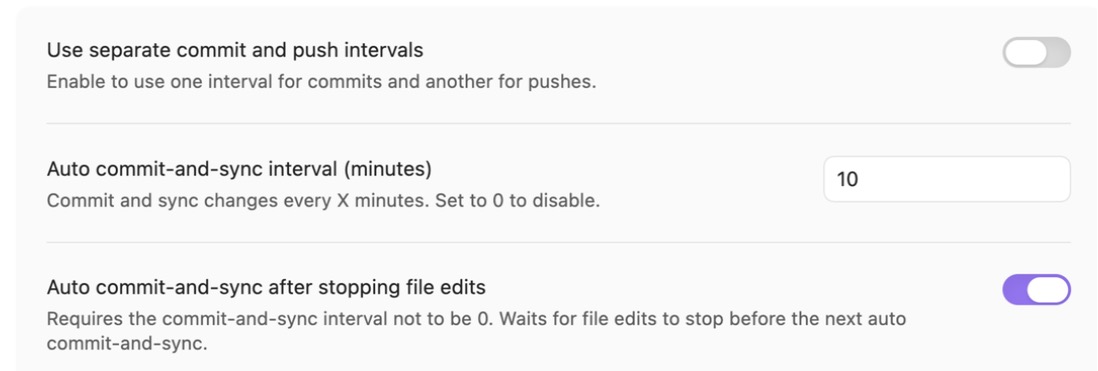
Git 플러그인 설정의 Automatic에서 두 가지를 바꿨습니다.
- 자동 커밋·동기화 간격: 10분
- 「파일 수정을 멈춘 뒤에 동기화」: 켬. 글을 쓰는 도중에는 기다렸다가 손을 멈추면 백업한다.
설정 후 저장소를 확인해 보니 노트와 플러그인 설정만 올라가 있었고 인맥 폴더는 하나도 없었습니다.
정리
| 단계 | 한 일 |
|---|---|
| 준비 | 제한 모드 끄기, 일일 노트를 작업 일지 폴더로 설정 |
| 설치 | Calendar, Homepage, Excalidraw, Git. 개발자와 다운로드 수 확인 후 설치 → 활성화 |
| 설정 | Homepage는 홈, Calendar는 일일 노트를 따름, Git은 10분마다 자동 백업 |
| 백업 범위 | 다른 사람 정보(인맥), 창 배치, 플러그인 코드는 제외 |
이번 설치와 화면 캡처는 Claude Code가 옵시디언 화면을 직접 조작해서 했습니다. 다만 Excalidraw 캔버스에는 자동 조작으로 도형이 그려지지 않아서 그림은 직접 그려 봐야 합니다.